AI 人声降噪 · VST3 · Windows

人声和环境音,
各给一个旋钮。

minoise 用本机 AI 把录音拆成说话声和背景声,各留多少由你定。免费,不联网,挂进 DAW 就能用。
免费下载 Windows 版 v2.0.1 · VST3 · 64 位 · 约 12 MB · 夸克网盘
先听效果
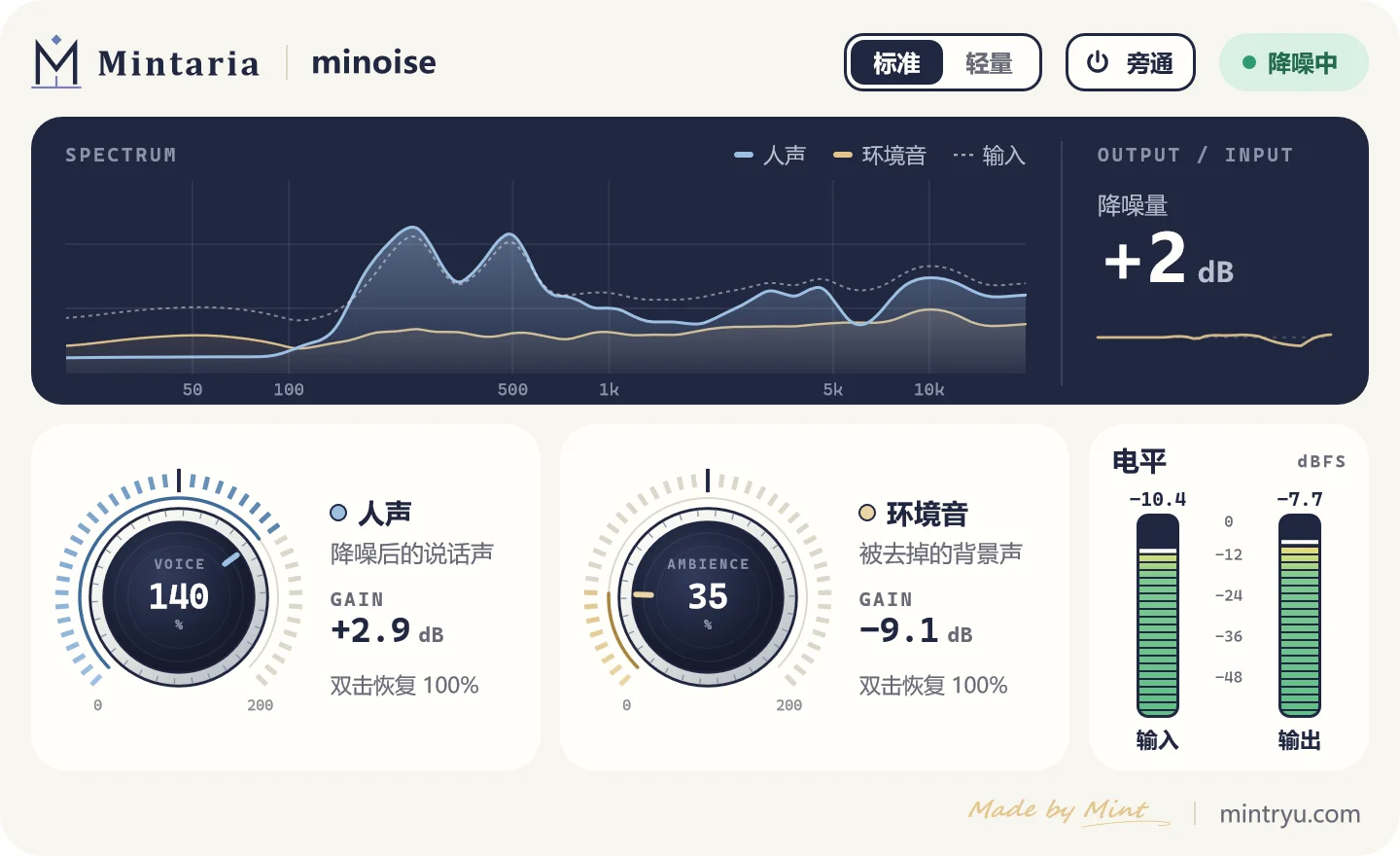
minoise 插件界面,人声 140%,环境音 35%,显示三层频谱与输出读数
信噪比
5.0 提升至 10.4 dB
延迟,自动补偿
≈ 38 ms
单核占用(标准)
≈ 10%
本机运行,不联网
离线

试听

先听,再拧。

下面是插件的实际处理结果。网页按插件同一个公式实时混合:
输出 = 人声 × 降噪后的说话声 + 环境音 × 被去掉的背景声。

本机处理
SPECTRUM
人声 环境音 输入
当前浏览器不支持画布频谱。

按播放开始

OUTPUT / INPUT 输出 / 输入 — dB 实时 RMS 比值
样本 A 点击播放后加载音频
对比输出

人声

降噪后的说话声

GAIN ±0.0 dB 双击恢复 100%

环境音

被去掉的背景声

GAIN ±0.0 dB 双击恢复 100%
快速配比

上下拖动、滚轮或方向键调节 · PageUp / PageDown ±5 · Home / End 到两端

样本 A 为 48 kHz 立体声,样本 B、C 为 16 kHz 单声道。

两个旋钮

降噪,变成一次配比。

选一种配比,点一下就能在试听台里听到。

实测

去掉噪声,高频还在。

信噪比

0–12 dB
信噪比提升+5.4 dB
8 kHz 以上−2 / +1.8 dB

与干净原声相比的偏差。不会发闷。

+20−28k12k16k20k 示意

测试素材为一段 48 kHz 带噪人声。

实测 · 性能

轻到可以每轨都挂。

标准

STANDARD
8–10×实时

单核约 10%

轻量

LITE
15–19×实时

单核约 5%

01

轻量模式立体声只算一次模型,CPU 约减半。
播放中切换模式,不会爆音。

延迟读数

48 kHz
≈ 37.9 ms
44.1 kHz
≈ 37.9 ms
16 kHz
33.25 ms

延迟自动上报给 DAW,做延迟补偿。

48 kHz 立体声,单核测得。

界面

每一处都看得见。

留点现场感:人声 140%,环境音 35% 的 minoise 界面
  1. 1

    实时频谱

    输入、人声、环境音三层叠在一起看。

  2. 2

    降噪量

    读数加最近 4 秒走势线。

  3. 3

    LED 刻度旋钮

    每格 5%,双击回到默认。

  4. 4

    电平柱

    输入和输出,带峰值保持。

  5. 5

    标准 / 轻量

    播放中随时切换。

  6. 6

    旁通

    一键听原声。

安装

三步装好。

安装包 minoise-2.0.1-win64-vst3.zip,约 12 MB。

  1. 01

    下载并解压 zip

    解压 minoise-2.0.1-win64-vst3.zip。

  2. 02

    放进 VST3 目录

    把 minoise.vst3 文件夹放进:

    C:\Program Files\Common Files\VST3
  3. 03

    重新扫描插件

    在 DAW 里重新扫描插件。

系统要求Windows 10 / 11 · 64 位 · 支持 VST3 的宿主软件

免费下载 Windows 版v2.0.1 · VST3 · 64 位 · 约 12 MB · 夸克网盘

问答

你想知道的。

免费吗?

免费。

需要联网吗?

不需要。模型内置在插件里,声音不出本机。

会不会把人声变闷?

8 kHz 以上与干净原声相差在 −2 / +1.8 dB 以内。

延迟多少?

48 kHz 下约 37.9 ms。插件会把延迟上报给 DAW,自动对齐。

标准和轻量怎么选?

轻量模式立体声只算一次模型,CPU 约减半;轨道多、机器忙时用轻量。播放中可以随时切换。

环境音能单独导出吗?

把人声拧到 0%、环境音留在 100%,输出就只剩环境音。

MINOISE

声音不出本机。

minoise · 免费 · Windows VST3

免费下载